図面の基礎は「線」。JWCADでは下記の手順で簡単に描けます。
1.コマンドバーの「線」ボタンをクリック
2.始点をクリック
3.終点をクリックして右クリックで確定
覚えておきたいショートカット:
・「H」キー … 線コマンドの起動
・「L」キー … 連続線コマンドの起動
図面の基礎は「線」。JWCADでは下記の手順で簡単に描けます。
1.コマンドバーの「線」ボタンをクリック
2.始点をクリック
3.終点をクリックして右クリックで確定
覚えておきたいショートカット:
・「H」キー … 線コマンドの起動
・「L」キー … 連続線コマンドの起動
器具や設備の配置を表すために、円や長方形(矩形)を描く場面は多いです。
1.円コマンド → 中心をクリック → 円の大きさを調整してクリック
2.矩形コマンド → 対角2点をクリック
覚えておきたいショートカット:
・「E」キー … 円コマンドの起動
・「B」キー … 矩形コマンドの起動
寸法・配管径・注釈などを入力する際に使うのが文字コマンド。
1.「文字」コマンドを選択
2.入力ダイアログに文字を入力してEnterキー
3.図面上の文字を置きたい位置でクリック
覚えておきたいショートカット:
・「A」キー … 文字コマンドの起動
1. Ctrl+Z (Esc)… 操作を元に戻す
2. Ctrl+Y(Shift+Esc)… 操作を進む
3. Ctrl+S … 上書保存
4. D… 消去
5. Y … 範囲選択
6. M … 移動
7.C … コピー
これらを覚えるだけで、マウス操作の半分以上をショートカットで代用できます。
慣れてくると「もう戻れない!」というほど作業効率が上がります。
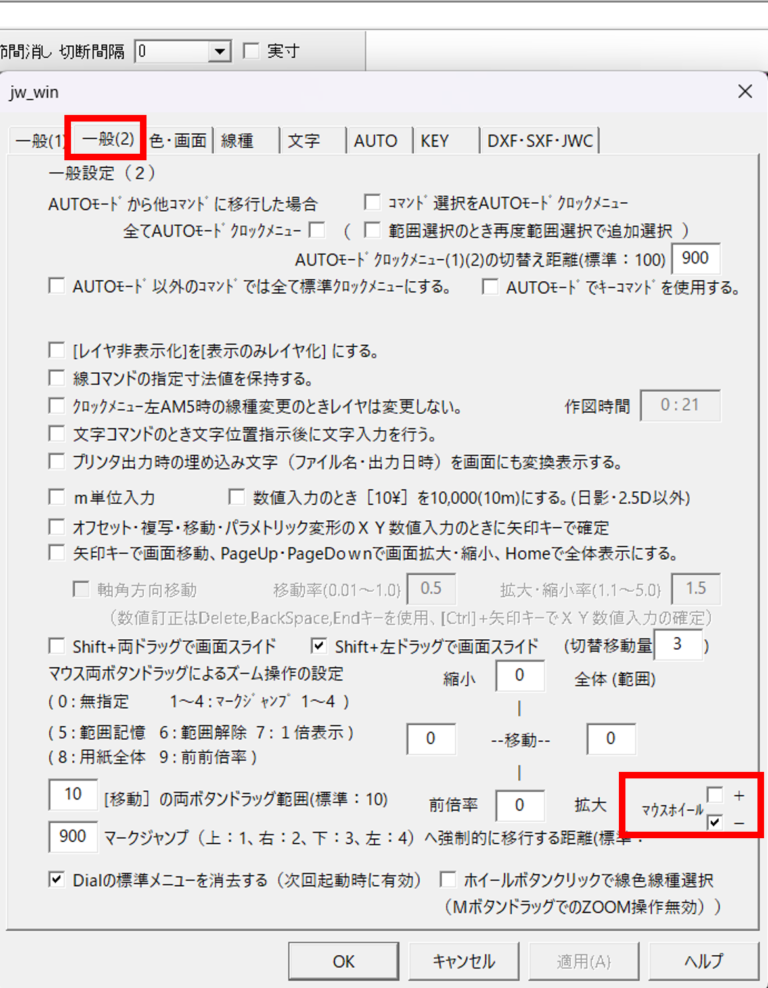
設定→基本設定→一般(2)→マウスホイール
を確認します。
「-」にチェックを入れると、ホイールを手前に回したときに縮小、
「+」にチェックを入れるとその逆になります。
JWCADの基本操作は、
・「線」
・「円・矩形」
・「文字」
他にもたくさんありますが、まずはこの3つの操作に慣れるところからはじめましょう。
さらにショートカットを活用すれば、
操作スピードは2倍、ミスは半分に減らせます。
使い方がわからなくても安心

立面図・アイソメ図は自動作成
読み込み・書き込み対応